ProyectoIntegradoASIR
🚀 Fase 1: Instalación de Proxmox VE 9.x



Esta guía detalla el proceso de instalación de Proxmox Virtual Environment (PVE) en un servidor físico. Proxmox es una plataforma de virtualización de código abierto basada en Debian Linux que nos permitirá gestionar las máquinas virtuales de nuestro clúster de Kubernetes de forma eficiente.
⚙️ 1. Configuración Previa: La BIOS
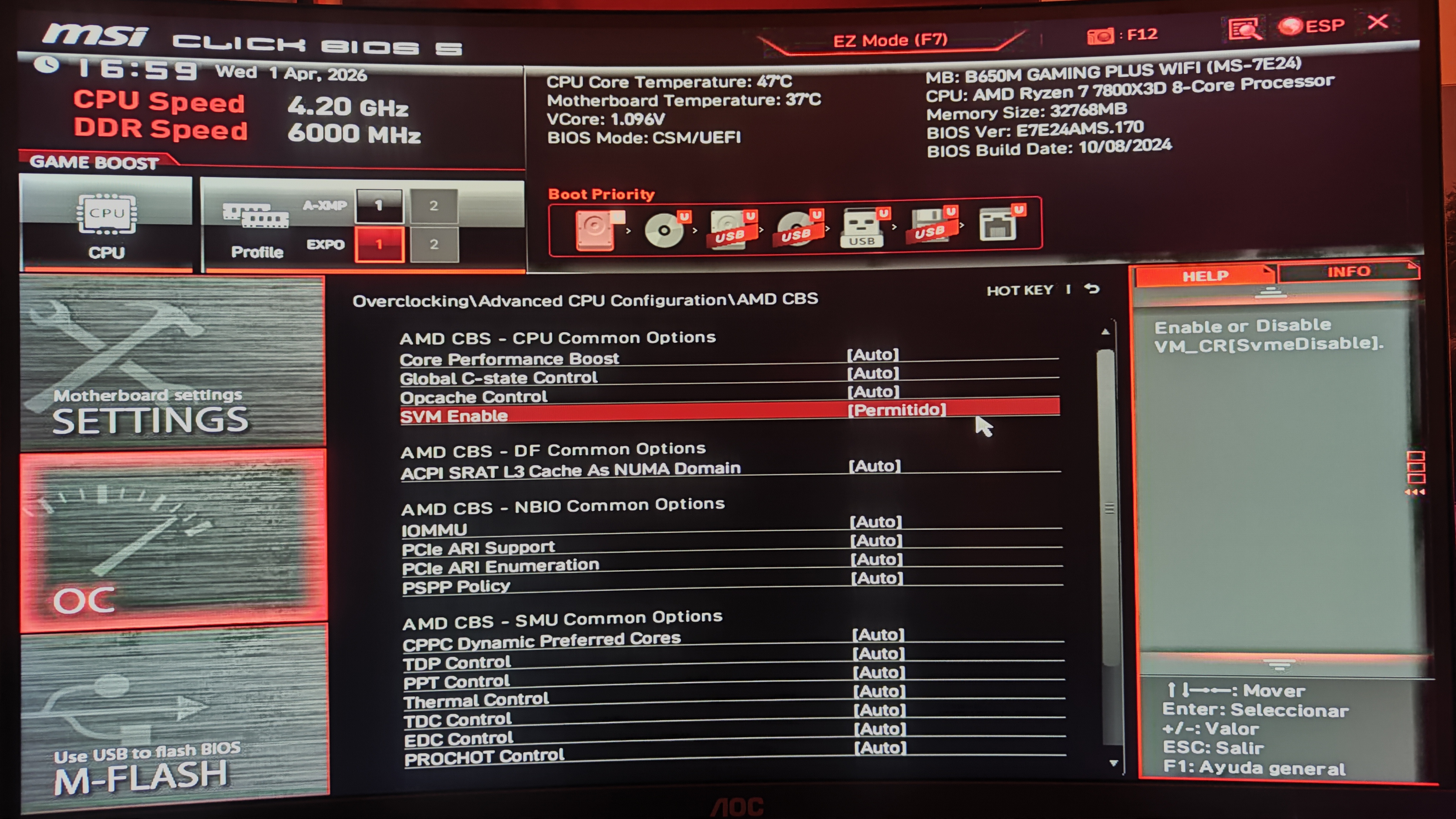
Antes de iniciar la instalación, es imperativo habilitar las funciones de virtualización en el hardware. Sin esto, no podremos ejecutar máquinas virtuales de 64 bits o el rendimiento será extremadamente pobre.
[!CAUTION] Ajuste Crítico: Buscar y activar SVM Mode (en procesadores AMD, como en nuestro Ryzen 7 7800X3D) o Intel VT-x (en procesadores Intel).
- Acción: Entrar en la BIOS/UEFI (normalmente pulsando
SuproF2al arrancar). - Por qué: Esta opción permite que el procesador preste sus capacidades directamente a las máquinas virtuales, eliminando la sobrecarga de emulación por software.
💿 2. Preparación del Medio de Arranque
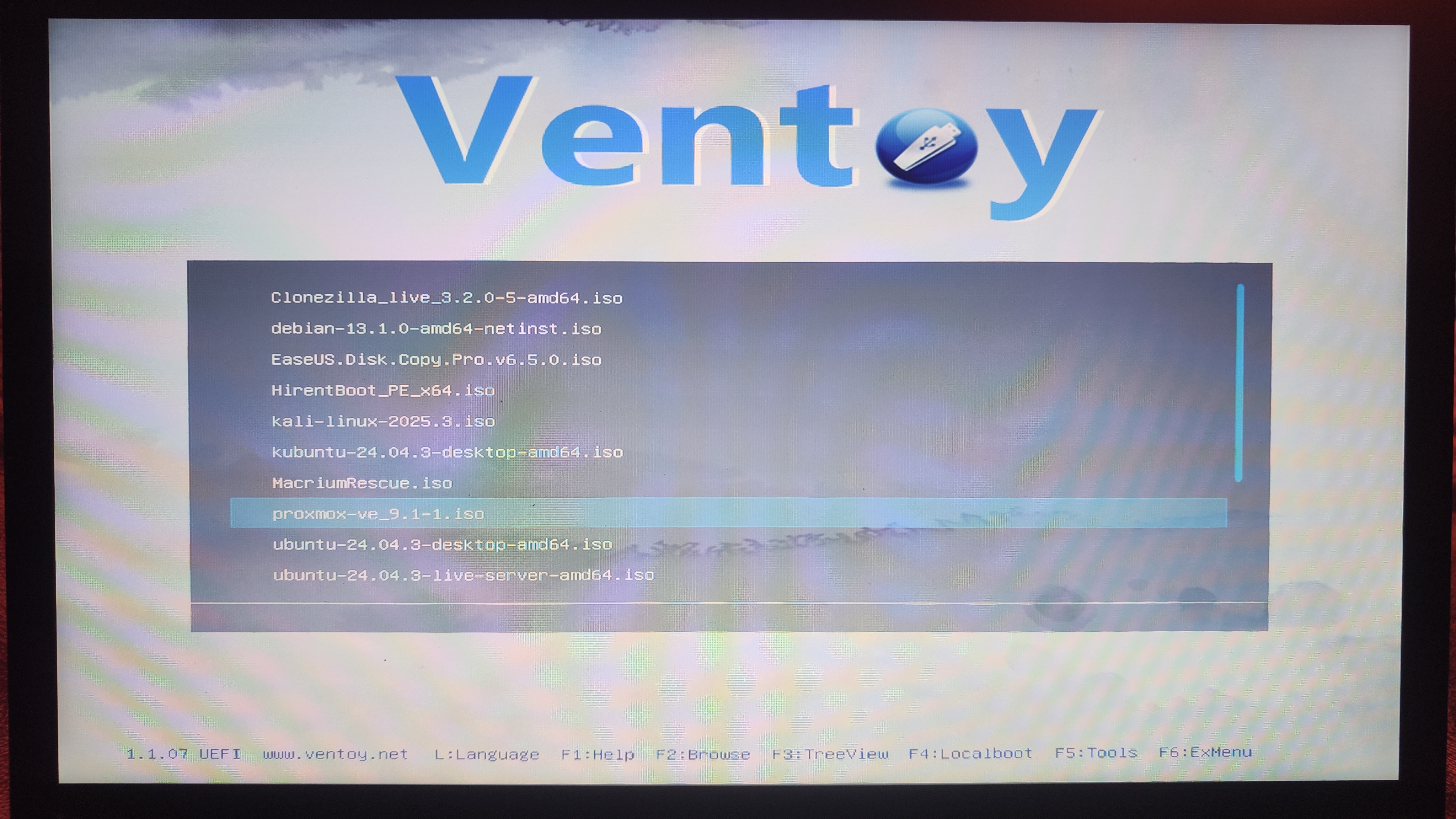
Utilizaremos una herramienta como Ventoy o Etcher para flashear la ISO oficial de Proxmox en un pendrive USB.
[!TIP] En la captura vemos el uso de Ventoy, una herramienta excelente que permite tener múltiples ISOs en un solo USB, facilitando el despliegue de diferentes sistemas.
- Acción: Seleccionar la imagen
proxmox-ve_X.X-X.isodesde el menú de arranque.
💾 3. Selección del Disco de Instalación
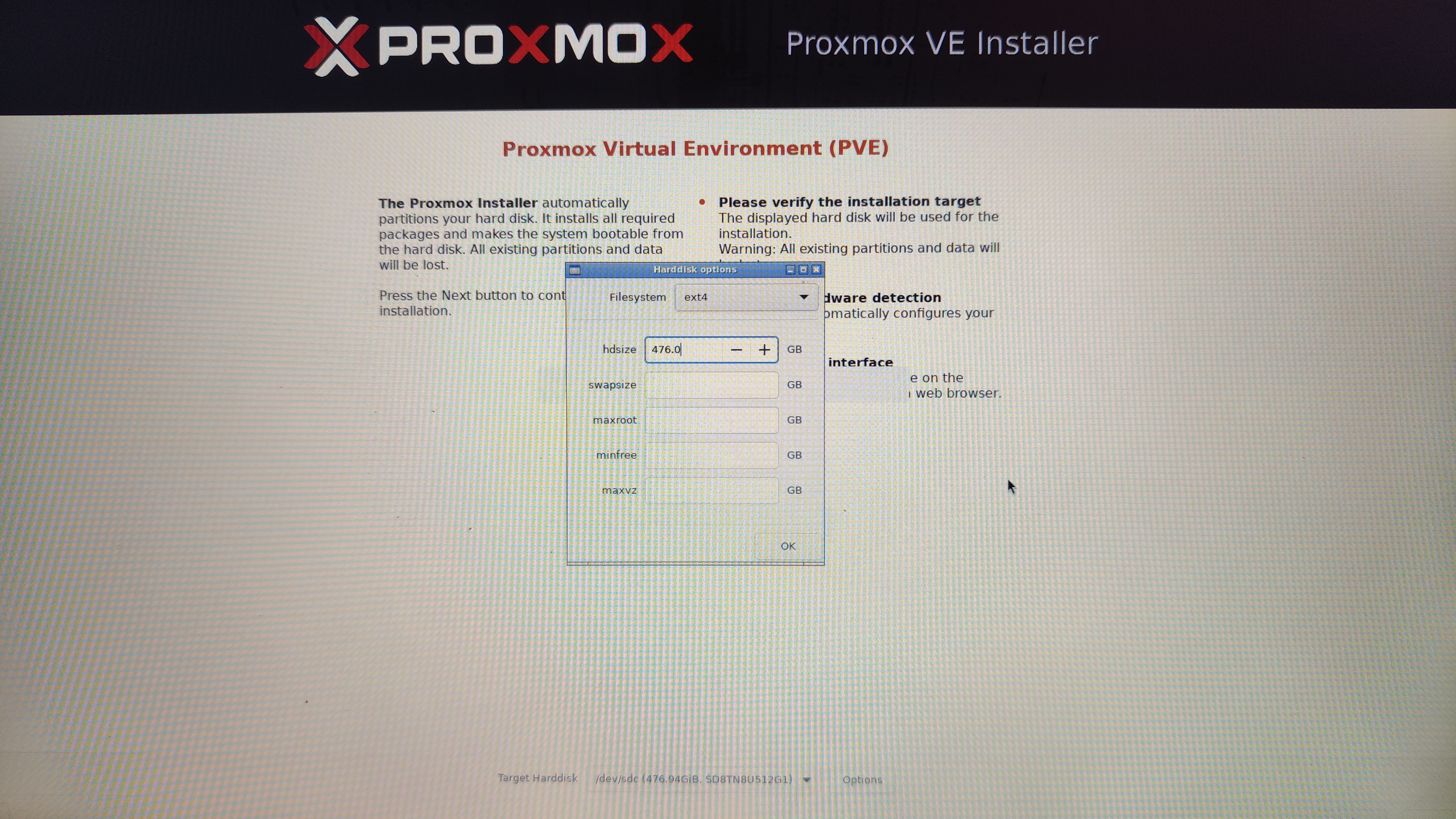
Una vez cargado el instalador gráfico, debemos elegir dónde se alojará el sistema operativo y los datos.
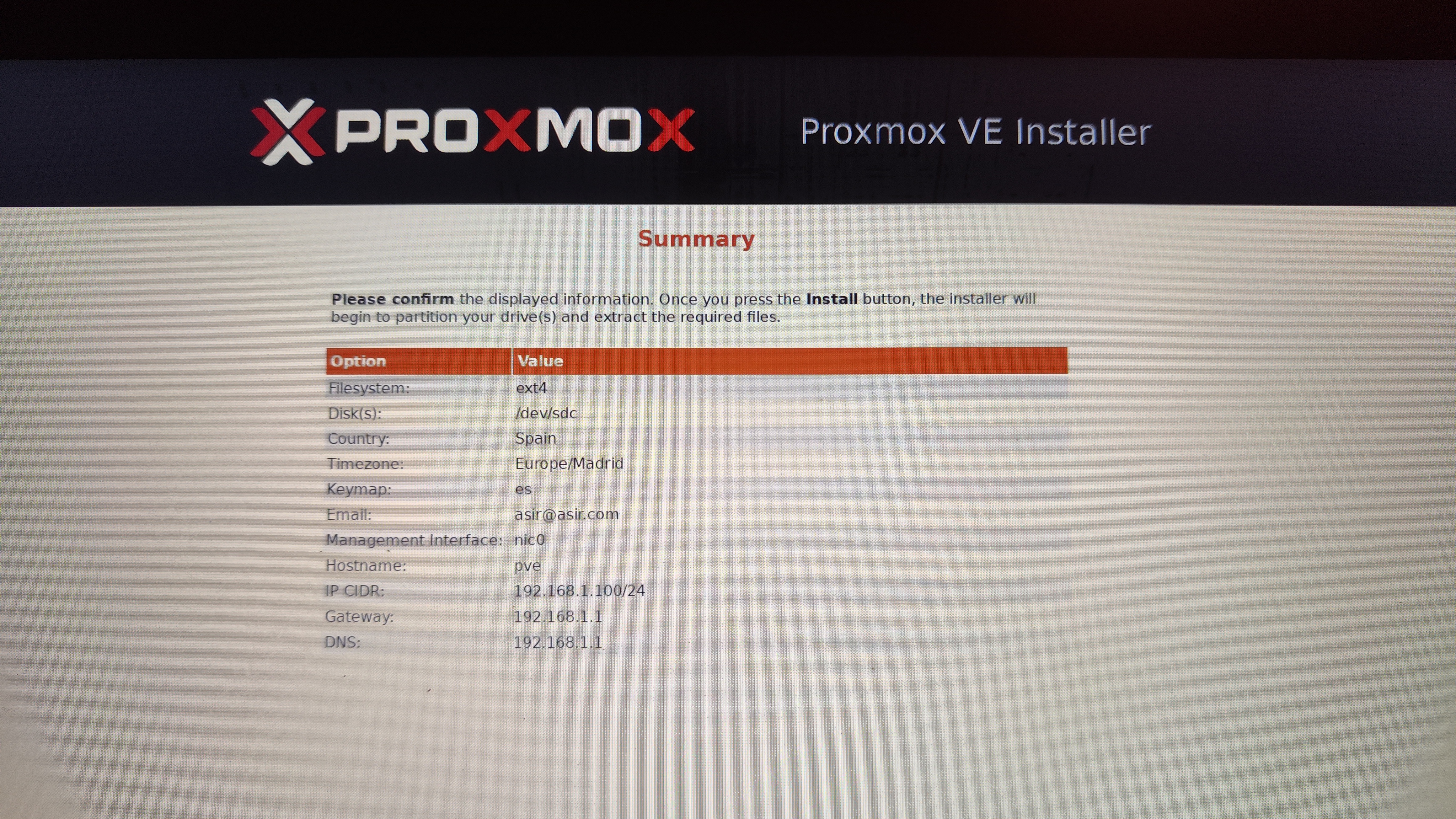
- Acción: Seleccionar el disco de destino (Target Harddisk). En este caso, un disco de 500GB (
/dev/sdc). - Opciones Avanzadas: Se recomienda usar el sistema de archivos ext4 para instalaciones sencillas o ZFS si se dispone de varios discos para redundancia (RAID).
[!NOTE] Proxmox particionará el disco automáticamente creando volúmenes lógicos separados para el sistema (root) y para el almacenamiento de las máquinas virtuales (data).
🌐 4. Configuración de Red de Gestión (Management)
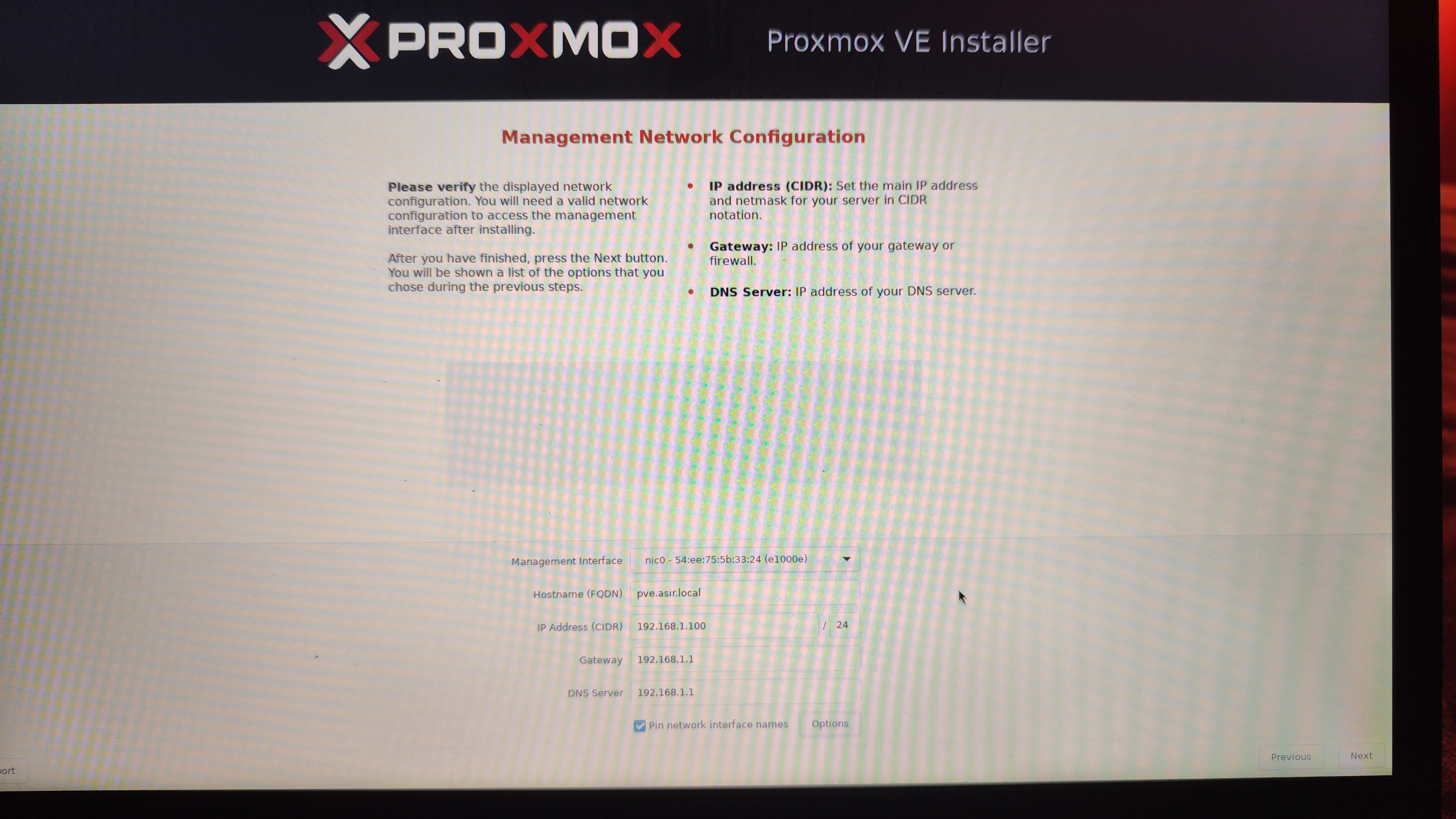
Este es el paso más crítico para la futura administración remota. Proxmox requiere una IP estática; no se debe usar DHCP para el servidor.
| Parámetro | Descripción | Ejemplo |
|---|---|---|
| Hostname (FQDN) | El nombre del servidor en formato dominio | pve.asir.local |
| IP Address | La dirección que usaremos para entrar al panel web | 192.168.1.100 |
| Gateway / DNS | Normalmente la IP de nuestro router | 192.168.1.1 |
[!IMPORTANT] Si la IP cambiara por la concesión de un servidor DHCP, perderíamos la conexión con el clúster de Kubernetes y el panel de control web de forma abrupta.
📝 5. Resumen y Confirmación
El instalador presenta un resumen de todas las opciones elegidas. Es la última oportunidad para verificar que el disco de destino y la configuración de red son correctos antes de borrar los datos existentes.
🎉 6. Finalización y Acceso Web
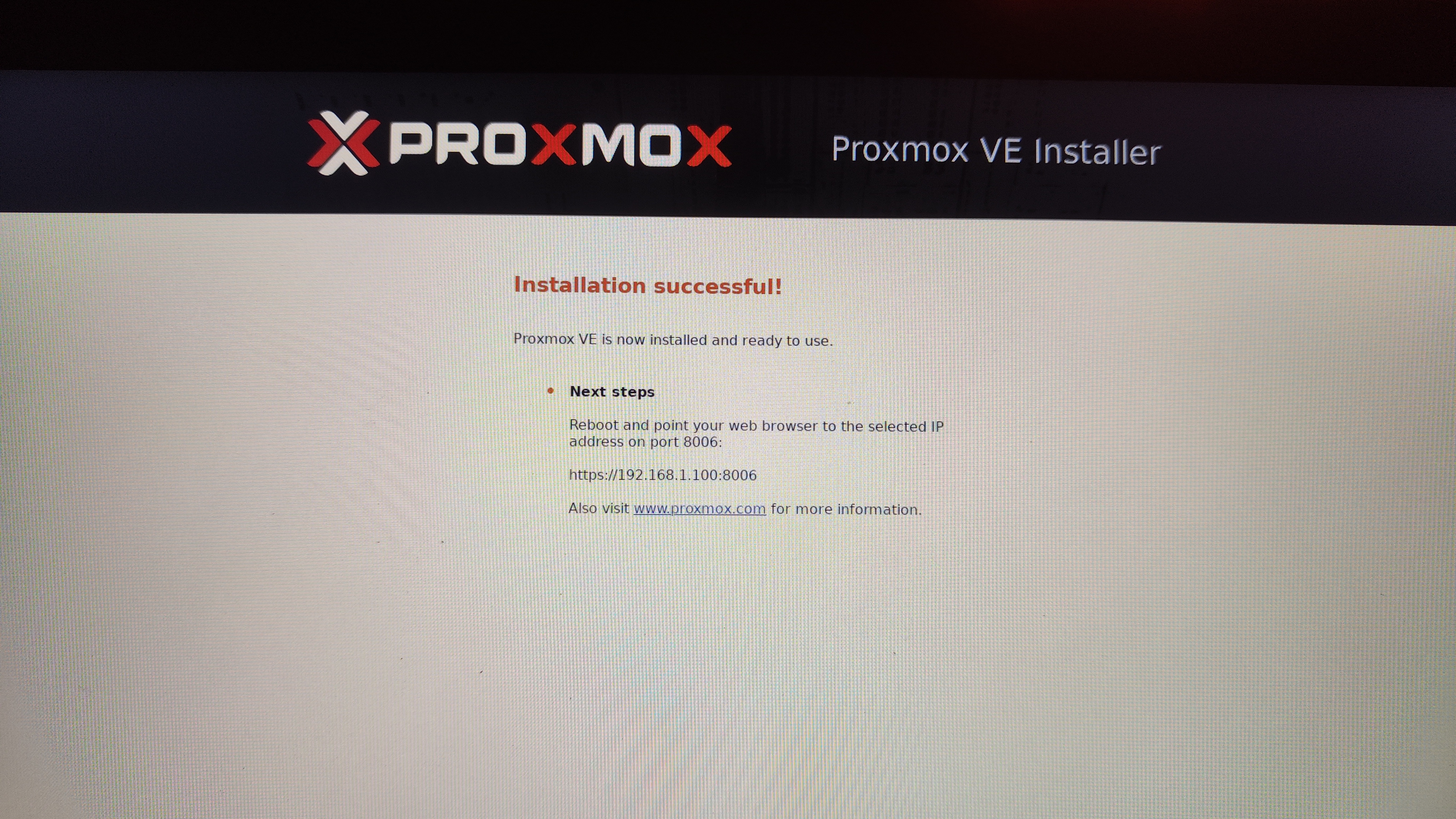
Tras unos minutos, el sistema indicará que la instalación ha sido exitosa.
- Acción: Reiniciar el servidor y retirar el medio de instalación USB.
- Acceso: Desde cualquier otro ordenador de la misma red, abre un navegador y escribe la URL que se muestra en la consola física:
https://192.168.1.100:8006.
[!WARNING] Es normal recibir un aviso de “Conexión no segura” en el navegador la primera vez; esto se debe a que Proxmox usa un certificado SSL auto-firmado. Debemos pulsar en “Avanzado” y “Continuar”.
Siguiente Paso: Fase 2: Configuración de Proxmox e Instalación de Ubuntu Server
Proyecto Integrado de Grado Superior ASIR
© 2026 - jobopaK