ProyectoIntegradoASIR
☸️ Fase 3: Despliegue del Clúster Kubernetes v1.30



Esta guía contiene todos los comandos exactos y explicaciones detalladas para replicar el proceso de creación del clúster. Está diseñada para ejecutarse sobre una instalación limpia de Ubuntu Server 24.04 (clonada de nuestra plantilla de Proxmox).
🖥️ 1. Clonación de Nodos en Proxmox (Hardware Virtual)
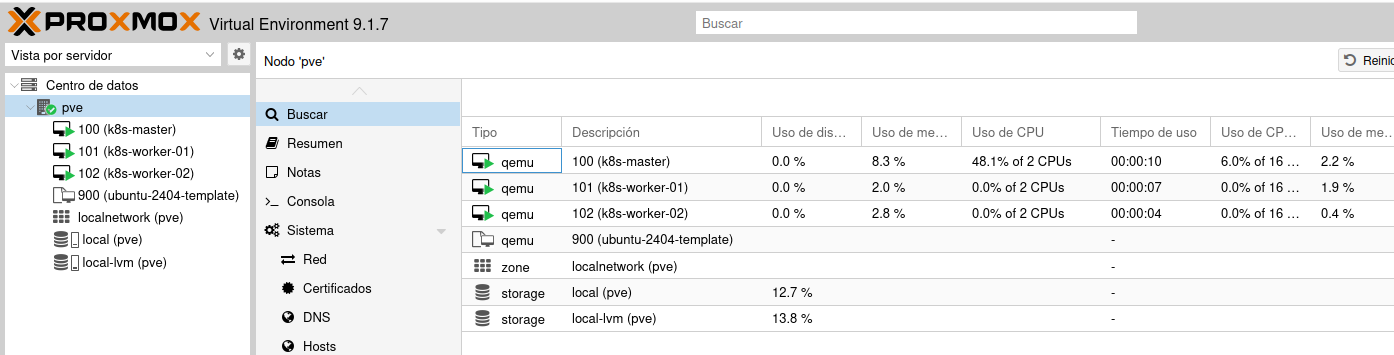
Antes de configurar nada, necesitamos nuestras máquinas. Utilizaremos la plantilla ubuntu-2404-template que creamos anteriormente.
Procedimiento: Haz clic derecho sobre la plantilla -> Clone.
Configuración de los Nodos y Red Estática (Netplan)
[!IMPORTANT] Enciende las máquinas y configura sus IPs fijas. Es vital que no cambien por DHCP para no romper la comunicación del clúster.
| ID | Nombre del Nodo | Rol | Recursos Mínimos | IP Estática |
|---|---|---|---|---|
| 100 | k8s-master |
Control Plane | 2 vCPUs / 2GB RAM | 192.168.1.110 |
| 101 | k8s-worker-01 |
Worker Node | 2 vCPUs / 2GB RAM | 192.168.1.111 |
| 102 | k8s-worker-02 |
Worker Node | 2 vCPUs / 2GB RAM | 192.168.1.112 |
Configuración de IP Estática con Netplan (Paso a Paso)
Para aplicar estas IPs fijas, entraremos por consola a cada máquina recién clonada y configuraremos su red.
1. Edición del archivo Netplan:
Buscamos y editamos el archivo de configuración (el nombre suele ser 50-cloud-init.yaml o 00-installer-config.yaml dependiendo de la instalación):
sudo nano /etc/netplan/50-cloud-init.yaml
2. Configuración YAML (Ejemplo para el Master):
[!CAUTION] Lección Aprendida: En Ubuntu 24.04, el parámetro
gateway4está obsoleto y causa pérdida de conexión a internet. Debemos usar el bloqueroutesexplícitamente. Además, recuerda que YAML es estricto con la indentación (usa espacios, nunca tabuladores).
Sustituye el contenido por este, adaptando la IP (192.168.1.110) a la que corresponda a cada nodo:
network:
  ethernets:
    ens18:
      dhcp4: false
      addresses:
        - 192.168.1.110/24
      routes:
        - to: default
          via: 192.168.1.1
      nameservers:
        addresses:
          - 8.8.8.8
          - 1.1.1.1
  version: 2
3. Aplicar los cambios:
Guarda el archivo (Ctrl+O, Enter, Ctrl+X) y aplica la nueva configuración de red:
sudo netplan apply
[!TIP] Podemos cambiar el nombre del host para diferenciarlo y tener un buen orden:
sudo hostnamectl set-hostname k8s-master
⚙️ 2. Preparación del Sistema (Ejecutar en MASTER y WORKERS)
Antes de instalar Kubernetes, con las máquinas encendidas y accesibles, debemos preparar el Kernel de Linux.
A. Desactivar la memoria SWAP
Kubernetes requiere que la memoria SWAP esté apagada para que el programador (scheduler) pueda asignar recursos de forma precisa sin latencias de disco.
1. Apagado inmediato:
sudo swapoff -a
2. Apagado persistente: Editamos el archivo de montajes del sistema para que no se active al reiniciar:
sudo nano /etc/fstab
[!TIP] Busca la línea que contiene la palabra
swap(suele ser la última) y pon un símbolo#al principio para comentarla. Guarda conCtrl+O,Entery sal conCtrl+X.
B. Configuración de Módulos de Kernel y Reenvío IP
Necesitamos que el sistema cargue los drivers de red necesarios y permita que los nodos actúen como routers para los contenedores.
1. Cargar módulos y configurar parámetros de red:
# Configurar carga de módulos al arranque
cat <<EOF | sudo tee /etc/modules-load.d/k8s.conf
overlay
br_netfilter
EOF

# Cargar módulos ahora mismo
sudo modprobe overlay
sudo modprobe br_netfilter

# Configurar parámetros de red permanentes
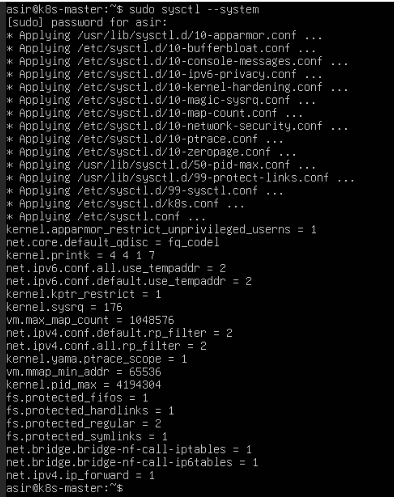
cat <<EOF | sudo tee /etc/sysctl.d/k8s.conf
net.bridge.bridge-nf-call-iptables  = 1
net.bridge.bridge-nf-call-ip6tables = 1
net.ipv4.ip_forward                 = 1
EOF

# Aplicar cambios sin reiniciar
sudo sysctl --system
📦 3. Instalación del Motor de Contenedores (Containerd)
Kubernetes necesita un “Runtime” para ejecutar los contenedores. Usaremos containerd.
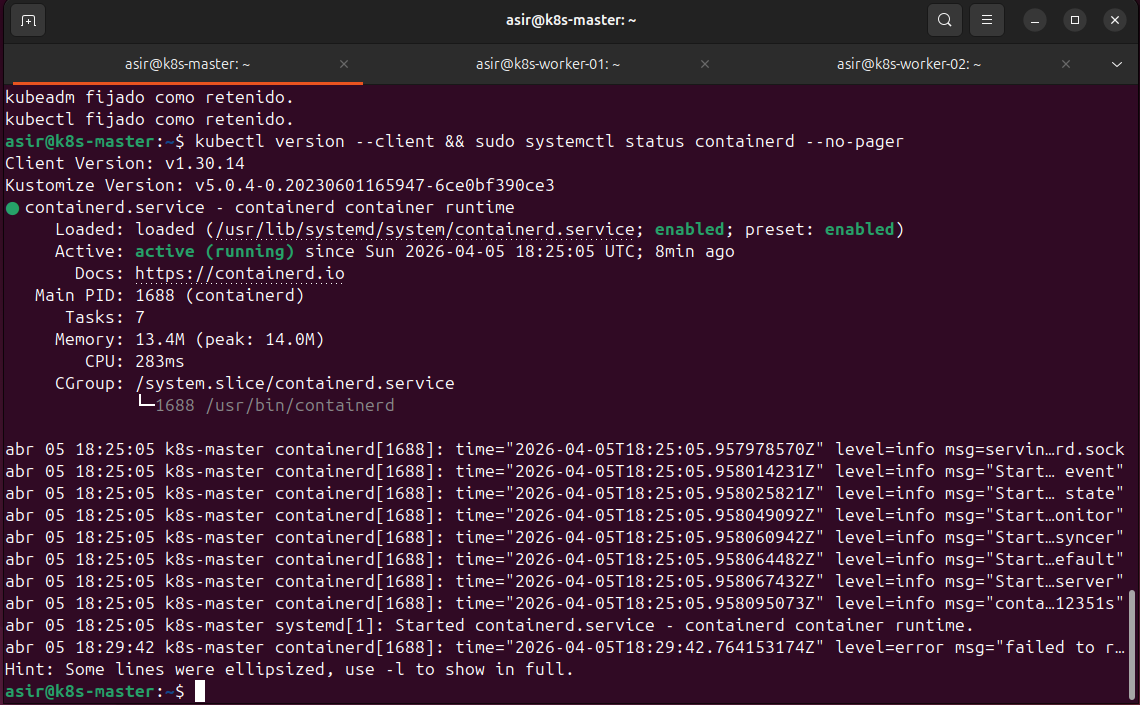
1. Instalar y configurar Containerd:
sudo apt update && sudo apt install -y containerd

# Generar configuración limpia
sudo mkdir -p /etc/containerd
containerd config default | sudo tee /etc/containerd/config.toml

# Activar SystemdCgroup (PASO VITAL para la estabilidad)
sudo sed -i 's/SystemdCgroup = false/SystemdCgroup = true/g' /etc/containerd/config.toml

# Reiniciar el servicio
sudo systemctl restart containerd
[!CAUTION] Asegúrate de ejecutar el comando que cambia
SystemdCgroupatrue. Sin este paso vital, el serviciokubeletpodría volverse inestable y entrar enCrashLoop.
🛠️ 4. Instalación de Herramientas de Kubernetes (v1.30)
A. Añadir el repositorio oficial
Ejecuta estos comandos para poder descargar kubeadm, kubelet y kubectl:
# 1. Instalar dependencias necesarias
sudo apt update && sudo apt install -y apt-transport-https ca-certificates curl gpg

# 2. Crear el directorio para las llaves si no existe
sudo mkdir -p /etc/apt/keyrings

# 3. Descargar la llave pública de Kubernetes
curl -fsSL https://pkgs.k8s.io/core:/stable:/v1.30/deb/Release.key | sudo gpg --dearmor -o /etc/apt/keyrings/kubernetes-apt-keyring.gpg

# 4. Añadir el repositorio a las fuentes de APT
echo 'deb [signed-by=/etc/apt/keyrings/kubernetes-apt-keyring.gpg] https://pkgs.k8s.io/core:/stable:/v1.30/deb/ /' | sudo tee /etc/apt/sources.list.d/kubernetes.list

# 5. Instalar las herramientas
sudo apt update
sudo apt install -y kubelet kubeadm kubectl

# 6. Bloquear versiones para evitar actualizaciones automáticas accidentales
sudo apt-mark hold kubelet kubeadm kubectl
🧠 5. Inicialización del Control Plane (SÓLO EN EL MASTER)
Con las máquinas listas, iniciamos el clúster desde el nodo Master. Este paso crea el “cerebro” que coordinará todo. 1. Lanzar el comando de inicio:
[!NOTE] El flag
--pod-network-cidrdefine el rango de IPs internas para los pods (necesario para Flannel).
sudo kubeadm init --pod-network-cidr=10.244.0.0/16
2. Configurar permisos del usuario actual:
Ejecuta esto para poder gestionar el clúster con kubectl sin usar sudo:
mkdir -p $HOME/.kube
sudo cp -i /etc/kubernetes/admin.conf $HOME/.kube/config
sudo chown $(id -u):$(id -g) $HOME/.kube/config
3. Instalar el Plugin de Red (Flannel):
Sin este componente, los nodos permanecerán en estado NotReady indefinidamente.
kubectl apply -f https://raw.githubusercontent.com/jobopaK/ProyectoIntegradoASIR/refs/heads/main/kubernetes/manifests/kube-flannel.yml
🔗 6. Unión de Workers y Resolución de Problemas (Troubleshooting)
1. Unir los nodos: Copia el comando kubeadm join que generó el Master al final del init y ejecútalo en la terminal de cada Worker.
[!TIP] Si pierdes el token, puedes generar uno nuevo en el Master con:
kubeadm token create --print-join-command.
2. Forzar IPv4 (Lección Aprendida):
[!WARNING] Si los nodos no pasan a
Ready, es probable que Kubernetes esté usando la IPv6 por error. Debemos forzar la IP interna:
- Edita el archivo:
sudo nano /etc/default/kubelet - Añade al final:
KUBELET_EXTRA_ARGS="--node-ip=192.168.1.XXX"(usa la IP de cada worker). - Reinicia el servicio:
sudo systemctl daemon-reload && sudo systemctl restart kubelet
✅ 7. Verificación Final del Clúster Completo
Para confirmar que la infraestructura de alta disponibilidad está operativa, ejecuta en el Master:
kubectl get nodes -o wide

[!TIP] Podemos cambiar el nombre de los ROLES para diferenciarlo y tener un buen orden:
kubectl label node k8s-worker-01 node-role.kubernetes.io/worker=
kubectl label node k8s-worker-02 node-role.kubernetes.io/worker=
Siguiente Paso: Fase 4: Instalación y Configuración de MetalLB
Proyecto Integrado de Grado Superior ASIR
© 2026 - jobopaK