ProyectoIntegradoASIR
🌐 Fase 5: Instalación de Ingress Controller (Nginx)



📖 1. Introducción
Tras configurar MetalLB para obtener IPs externas, el siguiente paso es gestionar el tráfico de Capa 7 (HTTP/HTTPS). El Ingress Controller de Nginx actúa como un proxy inverso y balanceador de carga que permite dirigir el tráfico a diferentes servicios basándose en el nombre de dominio (Host) o la ruta (Path), utilizando una única dirección IP externa.
📥 2. Instalación del Controlador
Para mantener la consistencia con el despliegue remoto del proyecto, instalamos el controlador oficial de Nginx desde el repositorio de manifiestos:
kubectl apply -f https://raw.githubusercontent.com/jobopaK/ProyectoIntegradoASIR/refs/heads/main/kubernetes/manifests/ingress/deploy.yaml
[!IMPORTANT] Este comando crea el namespace
ingress-nginxy despliega los componentes necesarios. MetalLB asignará automáticamente una IP del pool al servicio del controlador (en este caso, la 192.168.1.200).
🚀 3. Despliegue de Aplicación de Prueba (Web-Demo)
Para validar el funcionamiento, desplegamos una aplicación que incluye un Deployment (con 2 réplicas iniciales), un Service y un recurso Ingress:
kubectl apply -f https://raw.githubusercontent.com/jobopaK/ProyectoIntegradoASIR/refs/heads/main/kubernetes/manifests/apps/web-demo.yaml
[!NOTE] Gestión de limpieza: Si necesitas eliminar este despliegue de prueba, puedes ejecutar:
kubectl delete -f https://raw.githubusercontent.com/jobopaK/ProyectoIntegradoASIR/refs/heads/main/kubernetes/manifests/apps/web-demo.yaml
🛠️ 4. Configuración del Host Local
Debido a que usamos un dominio ficticio (web-proyecto.asir.local), debemos indicarle a nuestro equipo cliente dónde encontrarlo editando el archivo hosts (/etc/hosts en Linux o C:\Windows\System32\drivers\etc\hosts en Windows):
192.168.1.200 web-proyecto.asir.local
✅ 5. Verificación y Pruebas de Funcionamiento
A. Comprobación del Recurso Ingress
Verificamos que el Ingress ha reconocido la clase nginx y ha vinculado el dominio a la IP de MetalLB:
kubectl get ingress
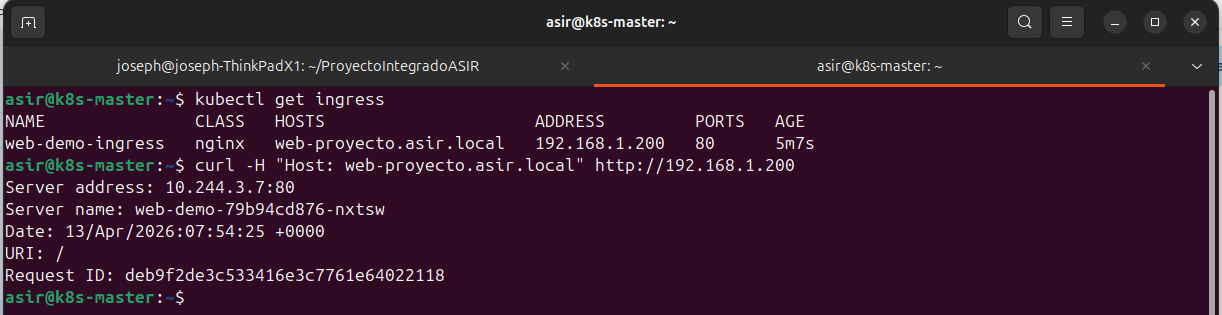
Como se observa en la captura superior, el comando curl -H "Host: web-proyecto.asir.local" http://192.168.1.200 simula la petición DNS desde el propio clúster, confirmando que el tráfico llega al pod correcto.
B. Validación desde el Navegador (Red Física)
Una vez configurado el archivo hosts, podemos acceder a la URL desde cualquier navegador en la red física.
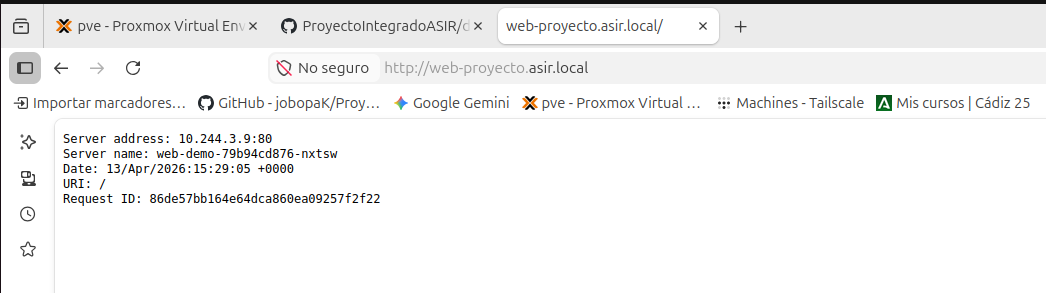
La captura confirma que el navegador resuelve web-proyecto.asir.local, el Ingress Controller recibe la petición y la deriva al pod web-demo-79b94cd876-nxtsw ubicado en la red interna de Kubernetes.
[!NOTE] Infraestructura Multi-Servicio: El sistema es capaz de discriminar tráfico basado en nombres de dominio, permitiendo alojar múltiples servicios bajo una única dirección IP externa.
C. Distribución de Cargas entre Nodos
Kubernetes distribuye los pods entre los workers disponibles para garantizar alta disponibilidad.
kubectl get pods -o wide

En la imagen se aprecia cómo el orquestador ha situado una réplica en k8s-worker-02 y otra en k8s-worker-01.
📈 6. Escalabilidad del Servicio
Si aumentamos las réplicas, el Ingress Controller actualizará automáticamente su lista de destinos (endpoints):
kubectl scale deployment web-demo --replicas=3

Tras el escalado, el sistema levanta instantáneamente un tercer pod, manteniendo la alta disponibilidad ante picos de tráfico.
🧠 7. Conceptos Clave
🌐 ¿Cómo puedo tener varias webs?
El Ingress Controller permite el Virtual Hosting. Para añadir una segunda web:
- Crear un nuevo Deployment y Service para la nueva app.
- Definir un nuevo Ingress con un
hostdiferente (ej:monitorizacion.asir.local). - Apuntar ese nuevo nombre a la misma IP (192.168.1.200) en tu archivo
hosts.
📦 ¿Por qué la web funciona sin un index.html?
Porque la imagen nginxdemos/hello ya contiene el servidor web y el código necesario empaquetado; Kubernetes simplemente “enciende” esa caja preconfigurada.
💾 ¿Qué sucede si apago el clúster?
La configuración es persistente. Al encender los nodos, el Master leerá el Estado Deseado en su base de datos y ordenará a los Workers levantar las réplicas automáticamente.
Siguiente Paso: Fase 6: Servidor NFS y Almacenamiento Persistente
Proyecto Integrado de Grado Superior ASIR
© 2026 - jobopaK